Plantilla de presupuesto mensual en Excel (gratis)
Por Alex Serra Rodríguez · Actualizada el · Ir a la descarga ↓
Esta plantilla de presupuesto mensual en Excel te deja apuntar lo que ganas, lo que gastas, lo que debes y lo que ahorras, y te enseña en un panel si vas bien o te estás pasando. Se rellena en dos minutos a la semana, calcula todo sola y trae gráficos, la regla 50/30/20, una vista del año completo, objetivos de ahorro y un control de deudas. Más abajo tienes un recorrido con imágenes y vídeos para aprender a usarla, y al final, el archivo para descargar.
Los números que trae son un ejemplo para que veas cómo funciona: no son una recomendación de cuánto gastar ni ahorrar. Es información educativa, no asesoramiento financiero.
Qué incluye la plantilla
- Instrucciones: Cómo usarla en cinco pasos y qué significan los colores.
- Resumen: Tu panel del mes: ingresos, facturas, gastos, deuda y ahorro, con gráficos y la regla 50/30/20.
- Movimientos: El cuaderno donde apuntas cada gasto o ingreso. Hasta 500 filas.
- Presupuesto: Tus categorías, cuánto quieres gastar en cada una y un semáforo que te avisa si te pasas.
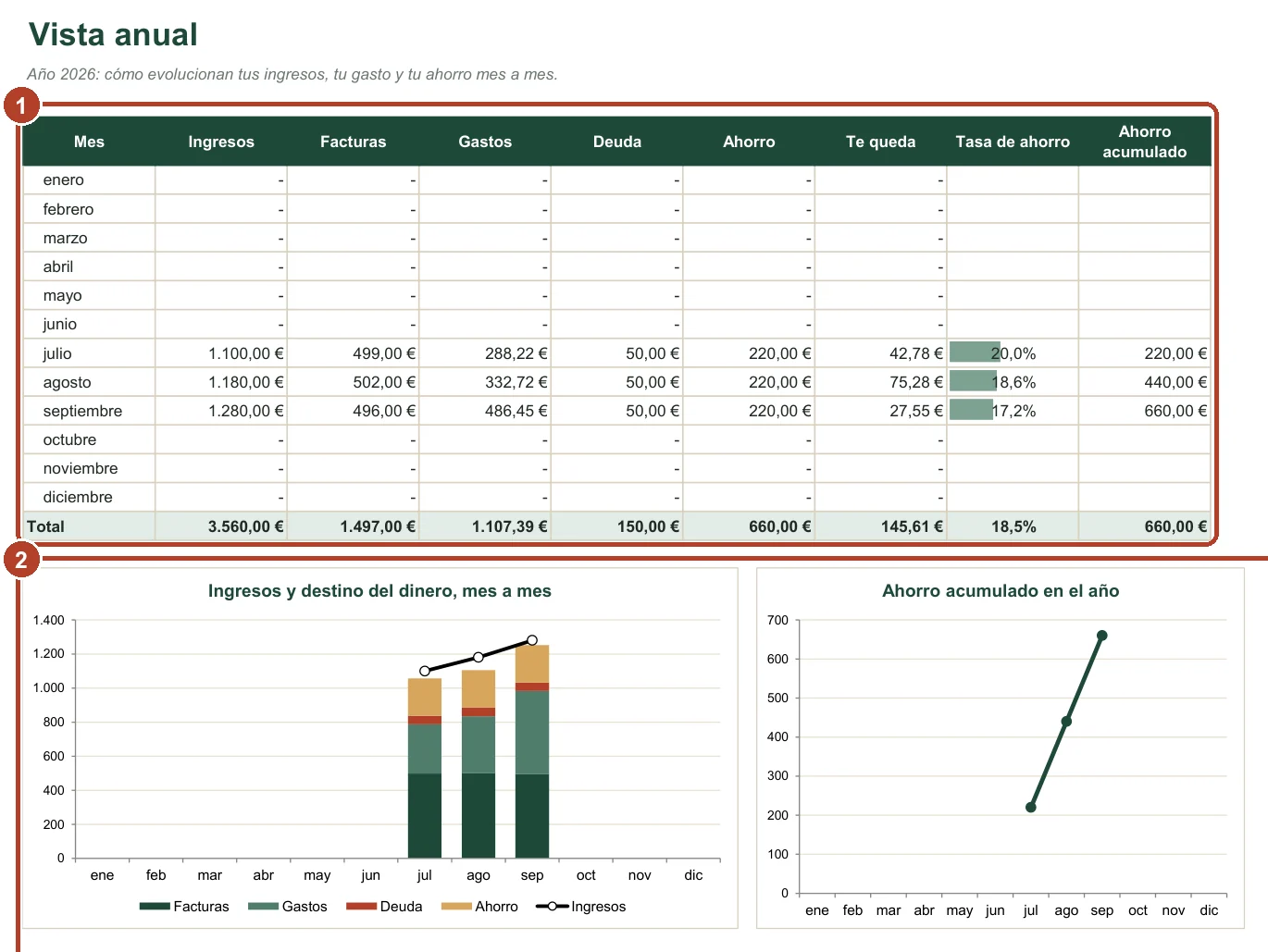
- Anual: Los doce meses en una tabla y dos gráficos: ingresos frente a gasto y ahorro acumulado.
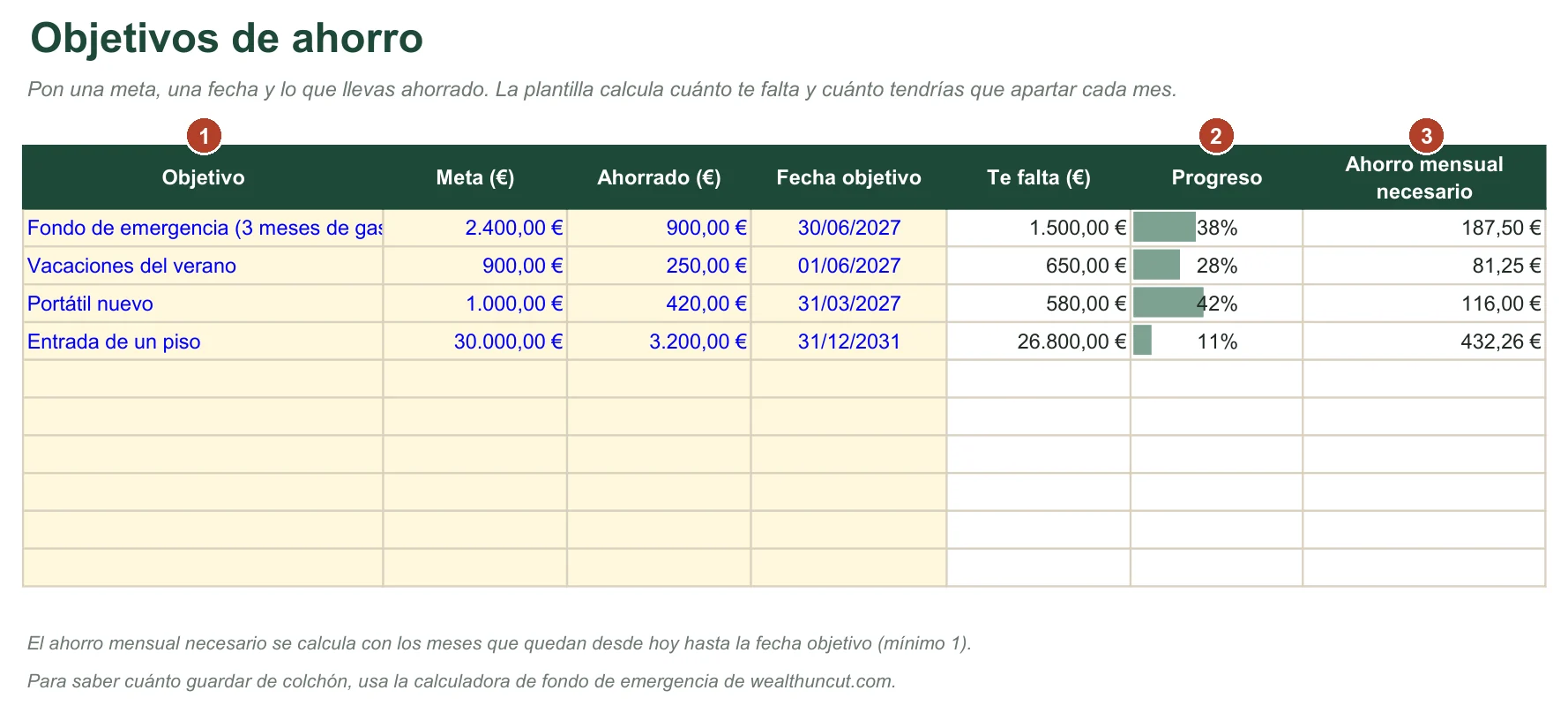
- Objetivos: Tus metas de ahorro, con el progreso y cuánto apartar cada mes para llegar a tiempo.
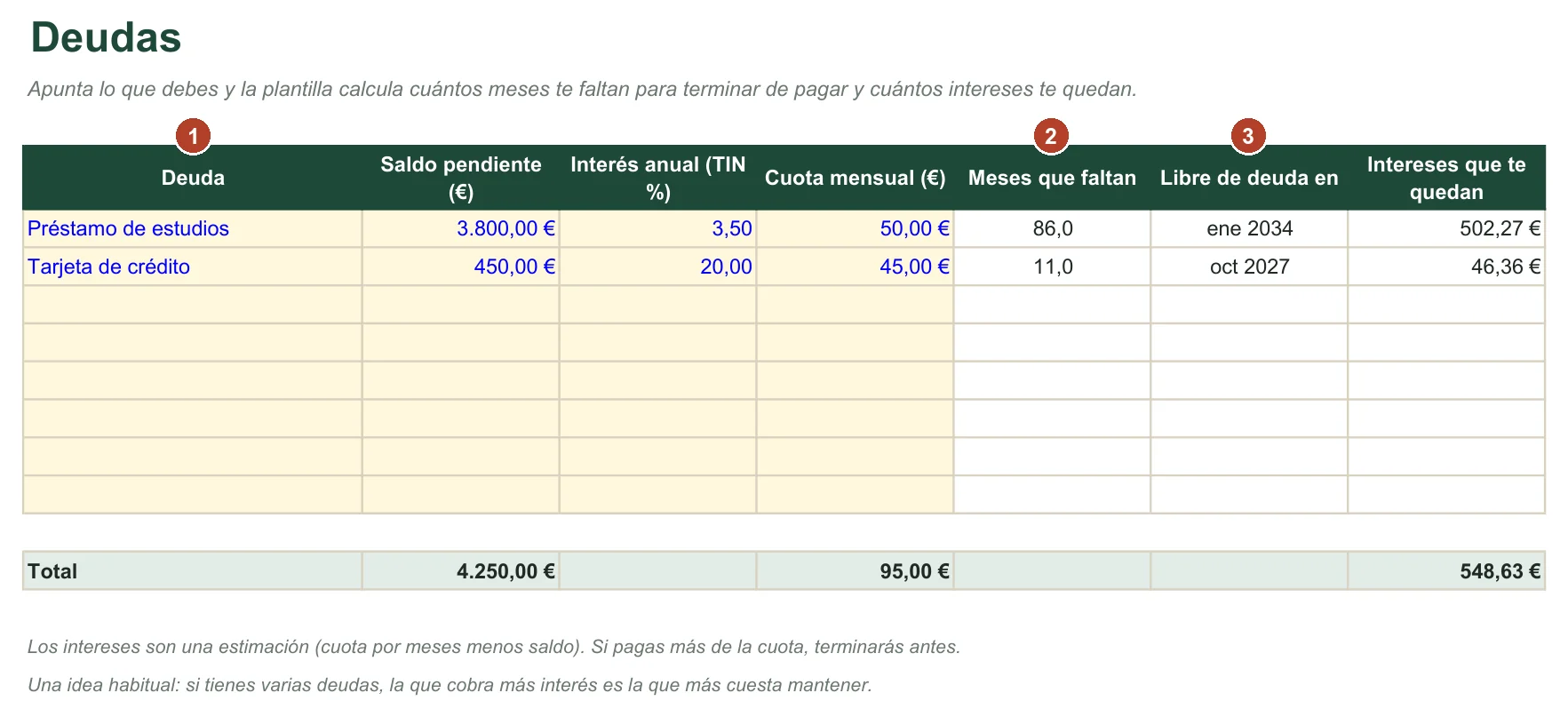
- Deudas: Cuánto debes, cuántos meses te faltan para terminar de pagar y cuántos intereses te quedan.
Míralo en 25 segundos
Paso 1: define tus categorías y cuánto quieres gastar
Empieza por la hoja Presupuesto. Cada fila es una categoría (alquiler, supermercado, ocio, inversión...) con su tipo y el importe que quieres gastar o ahorrar al mes. Cambia los nombres por los tuyos y usa las filas vacías para añadir más.
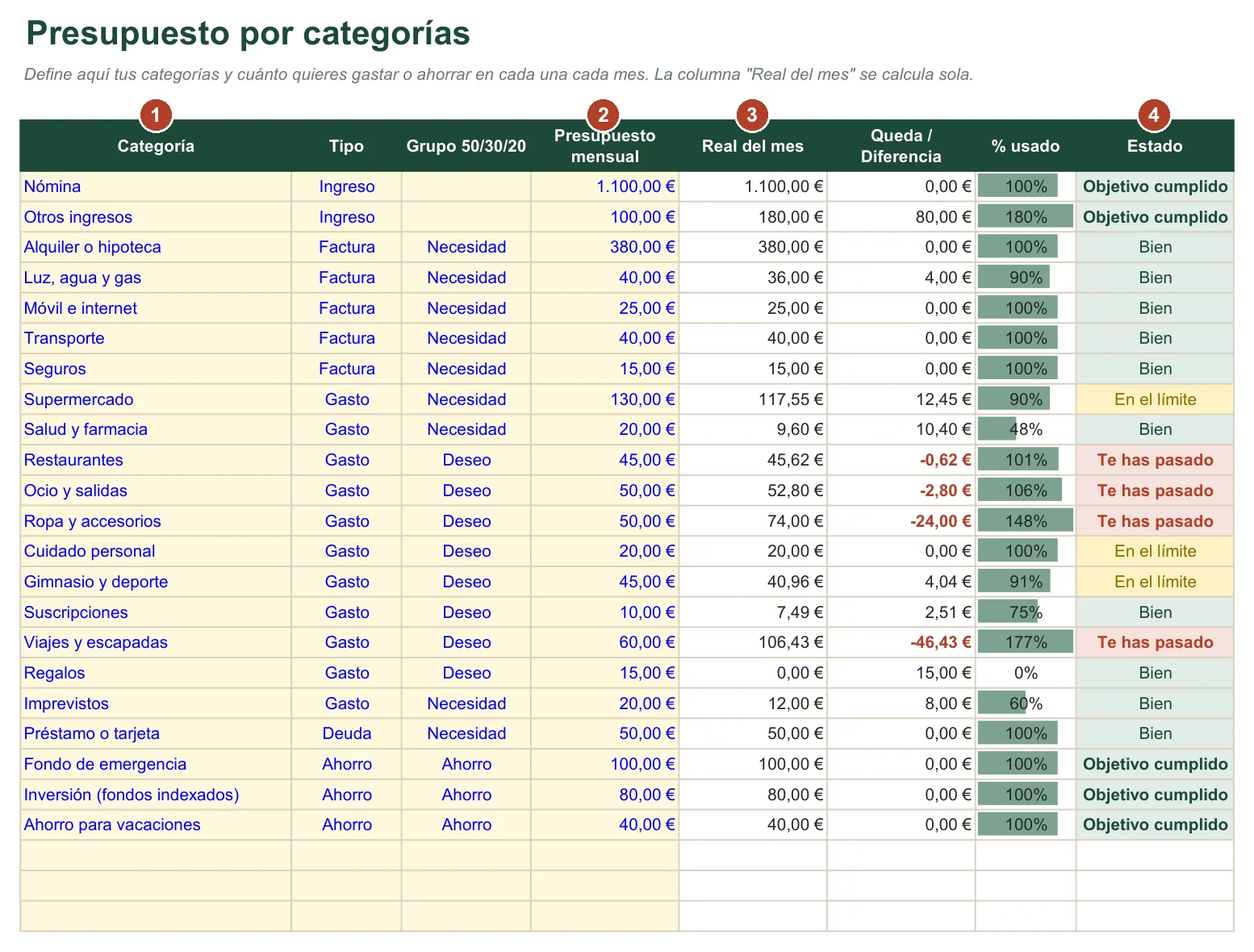
Las celdas en azul sobre fondo amarillo son las que rellenas tú; el resto se calcula solo. Elige el tipo entreIngreso, Factura, Gasto, Deuda o Ahorro: así la plantilla sabe si el importe suma o resta. En "Grupo 50/30/20" marca cada gasto como Necesidad o Deseo, para que el Resumen pueda comparar tu reparto con esa regla.
Paso 2: apunta cada movimiento
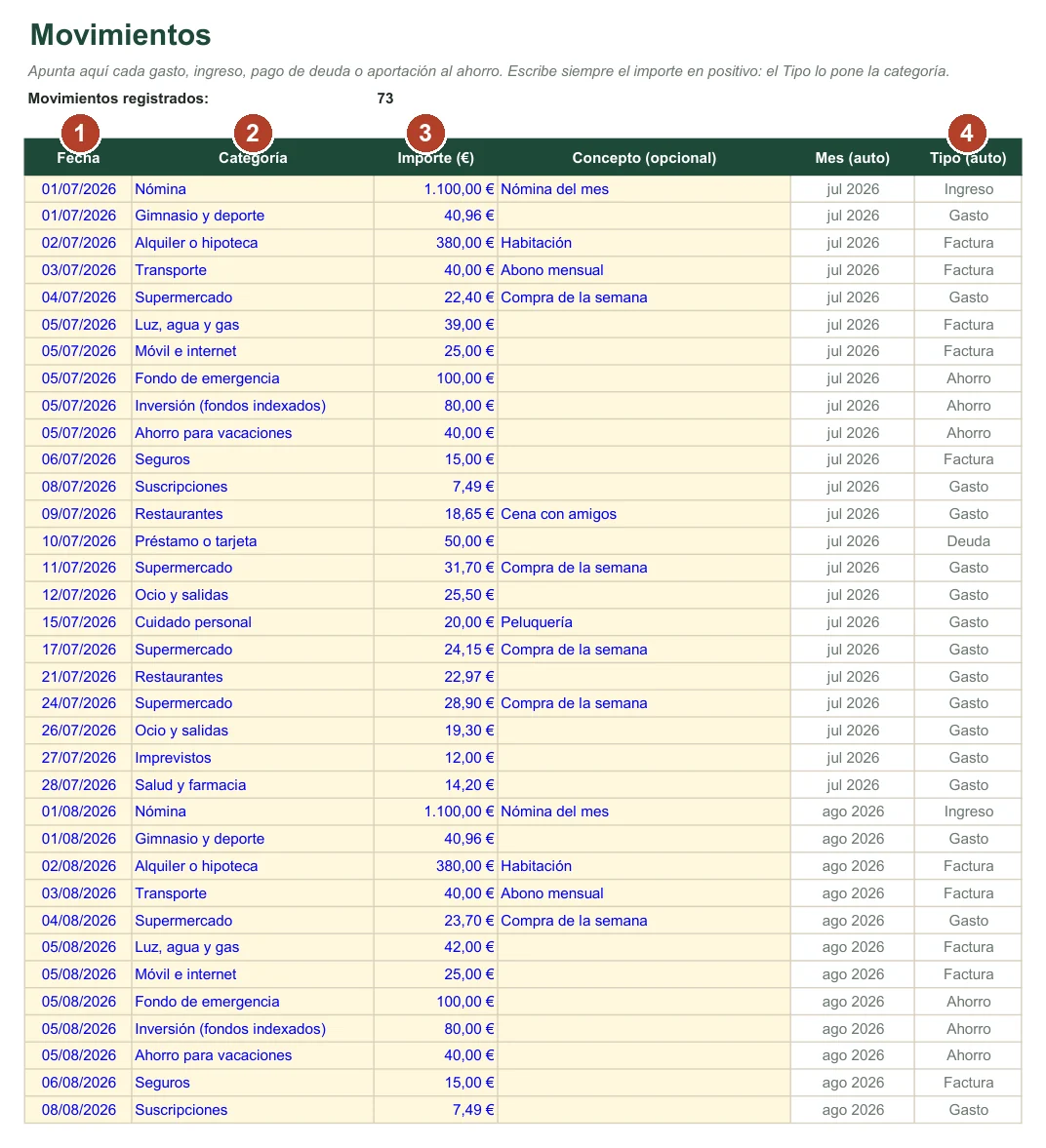
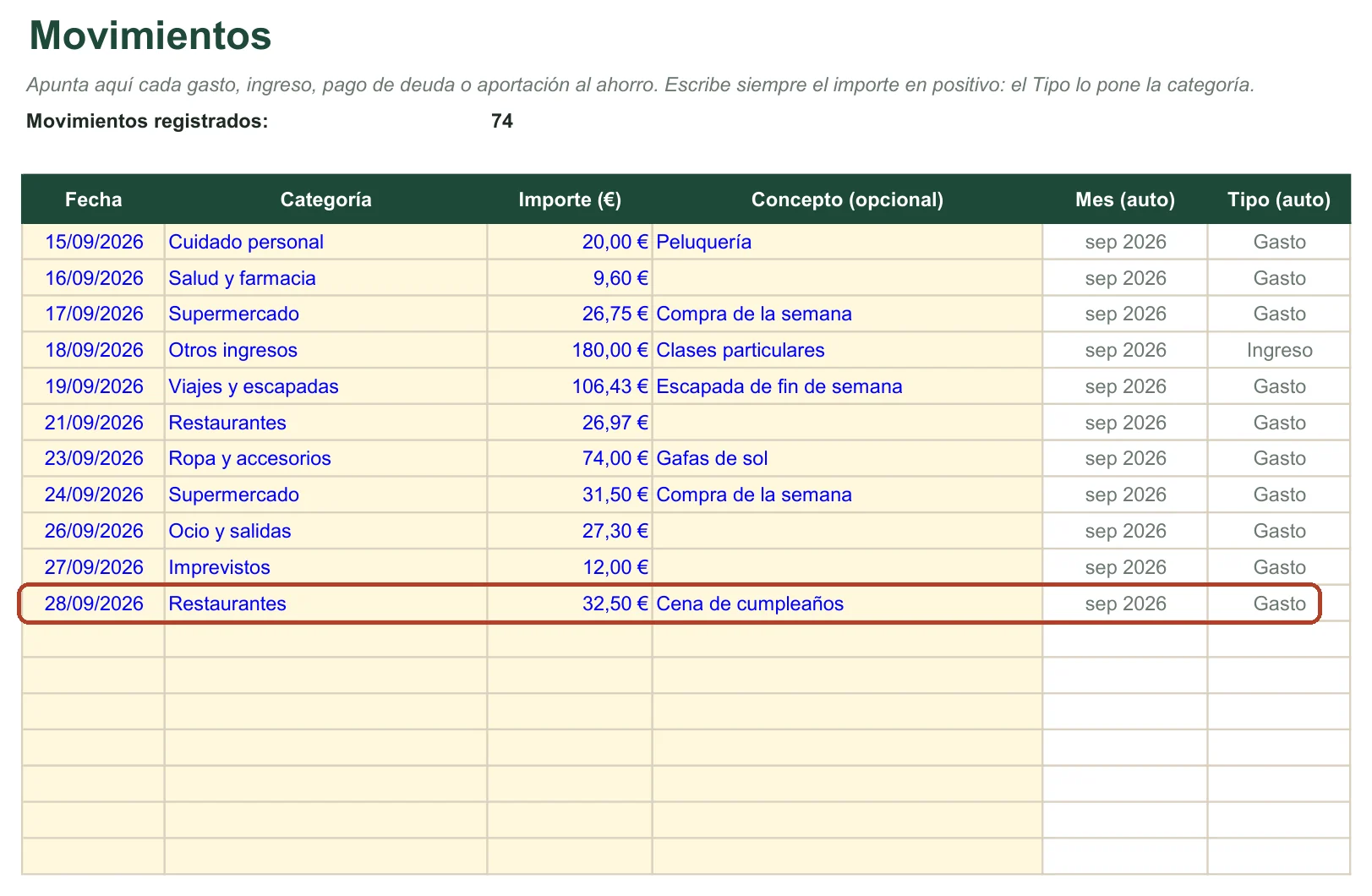
En la hoja Movimientos apuntas cada gasto o ingreso en una fila: fecha, categoría (se elige en un desplegable) e importe.Escribe siempre el importe en positivo: el tipo de la categoría decide si suma o resta, y el mes y el tipo se rellenan solos.
Vídeo: apunta un gasto y mira cómo cambia tu mes
Paso 3: lee tu Resumen
La hoja Resumen es tu panel. Elige el mes y el año arriba, escribe tu saldo en cuenta el día 1 y la plantilla hace el resto.
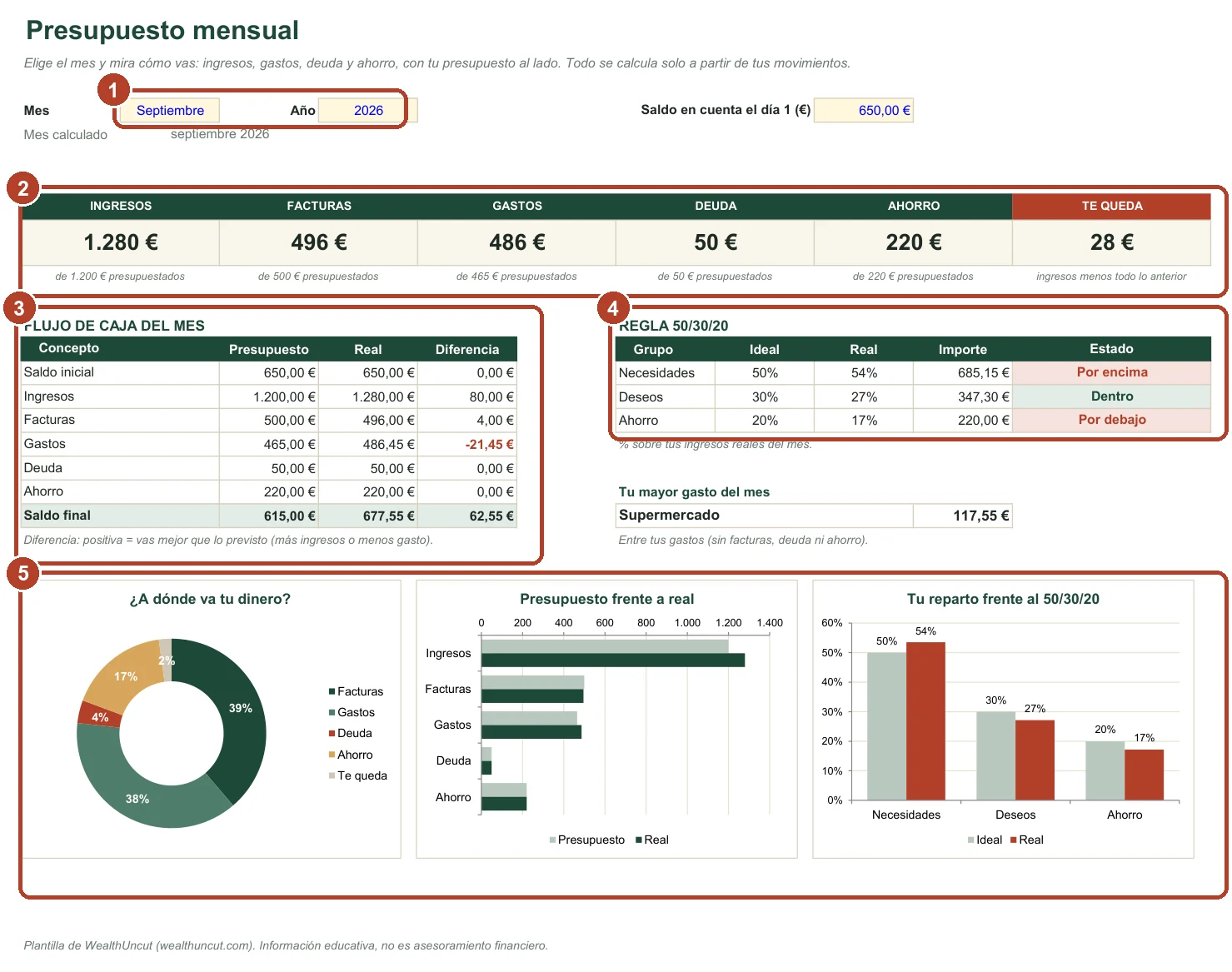
"Te queda" es lo que has ingresado menos todo lo que has pagado, deuda y ahorro incluidos: si es negativo, sale en rojo. El apartado"Tu mayor gasto del mes" te dice en qué categoría de gasto (sin contar facturas, deuda ni ahorro) se te ha ido más dinero.
Vídeo: cambia de mes en un clic
Paso 4: entiende el semáforo y la regla 50/30/20
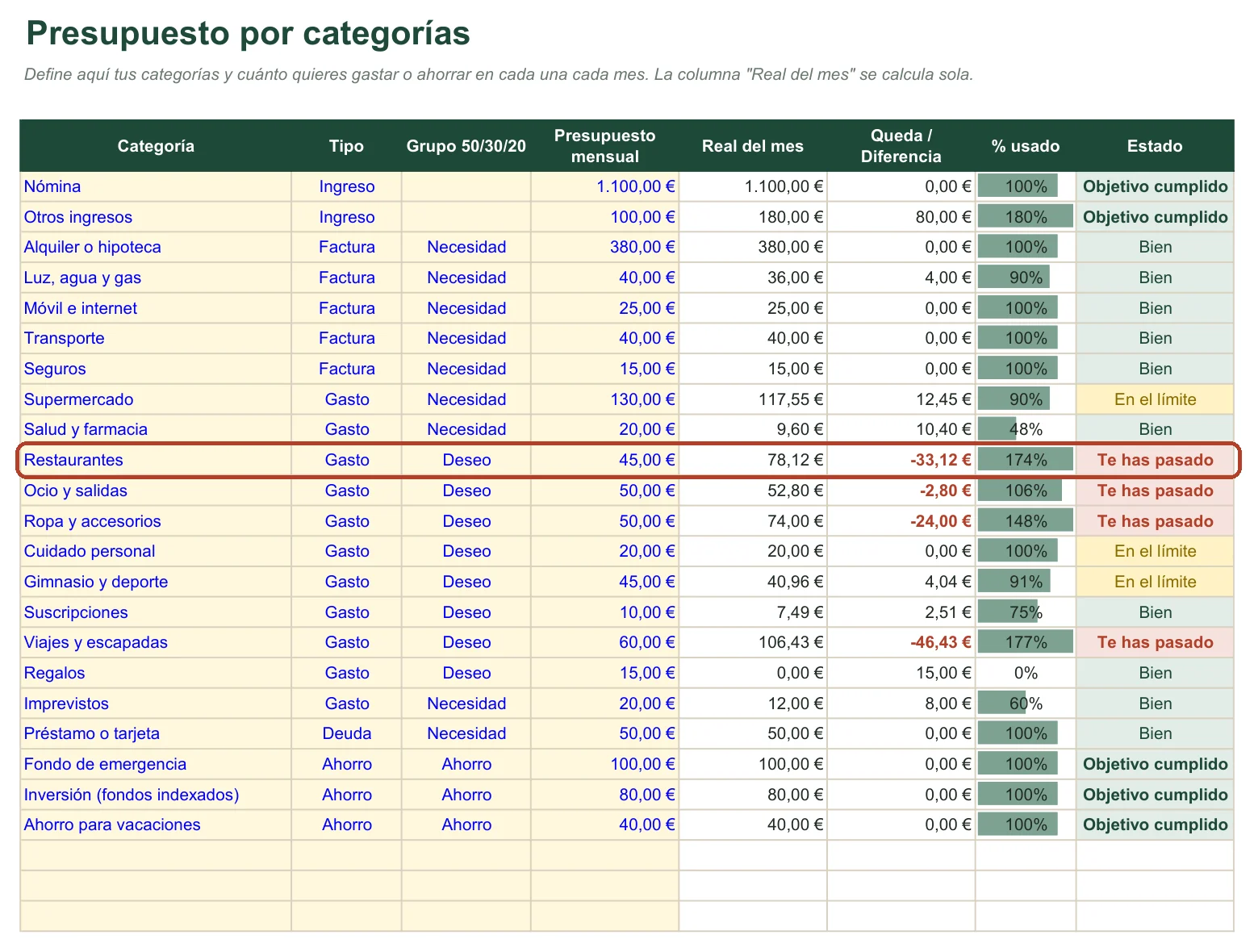
- Bien: vas por debajo de lo previsto.
- En el límite: has gastado más del 90 % de lo previsto en un gasto.
- Te has pasado: has superado el presupuesto de esa categoría.
- Objetivo cumplido / Te falta ahorrar: para ingresos y ahorro, lo contrario: aquí te interesa llegar o pasar el objetivo.
La regla 50/30/20 es una referencia popular: un 50 % del sueldo neto para necesidades, un 30 % para deseos y un 20 % para ahorro. La plantilla te dice si estás dentro o fuera, pero no es una norma: con alquileres altos puede ser imposible cumplirla. Si quieres ver tus cifras sin la plantilla, prueba la calculadora de cuánto ahorrar al mes.
Paso 5: el año, tus metas y tus deudas
Tres hojas más te dan la perspectiva a largo plazo:
Cómo crear tu propia categoría
¿Una categoría que no está en la lista, como "Mascota"? Escríbela en una fila vacía de Presupuesto con su tipo y su límite, y ya sale en el desplegable de Movimientos.
Cómo sacarle partido sin abandonar a las dos semanas
- Apunta una vez por semana (domingo, con el móvil y la app del banco): cinco minutos bastan. Lo que no se apunta no se puede revisar.
- Pocas categorías. Con 15 o 20 sobra. Si quieres más detalle, ponlo en "Concepto".
- Mira el Resumen al empezar el mes con un presupuesto realista, no con el que te gustaría tener. Ajústalo cada mes.
- Primero el colchón. Antes de invertir, comprueba que tienes un fondo de emergencia.
- Revisa tu nómina. Si no sabes cuánto te queda neto, usa la calculadora de sueldo neto.
Preguntas frecuentes
¿La plantilla es gratis? ¿Tengo que dejar mi email?
Es gratis y no te pedimos el email: el botón descarga el archivo directamente. Puedes usarla y modificarla para ti; solo te pedimos que no la vendas ni la presentes como tuya.
¿Funciona en Google Sheets, LibreOffice o Numbers?
Está pensada para Excel (versiones modernas, en Windows y Mac). Usa solo funciones habituales (SUMIFS, INDEX, MATCH), así que también se abre en Google Sheets y LibreOffice, aunque los gráficos y algún formato pueden verse distintos. En Numbers de Mac puede perder parte del formato.
¿Mis datos se envían a algún sitio?
No. Es un archivo que se descarga y se usa en tu ordenador: lo que escribas se queda en él. Nosotros no vemos tus gastos.
¿Cómo empiezo desde cero y borro los ejemplos?
En la hoja Movimientos, selecciona las filas de ejemplo (columnas Fecha a Concepto) y bórralas. En Presupuesto, cambia los nombres de las categorías y los importes por los tuyos. En Objetivos y Deudas, sustituye los ejemplos por los tuyos.
¿Puedo añadir mis propias categorías?
Sí, hasta 40. Escribe el nombre, el tipo (ingreso, factura, gasto, deuda o ahorro) y el presupuesto en una fila vacía de la hoja Presupuesto, y aparece al instante en el desplegable de Movimientos.
¿Qué es la regla 50/30/20 y por qué sale en el Resumen?
Es una referencia popular para repartir el sueldo neto: un 50 % para necesidades, un 30 % para deseos y un 20 % para ahorro. La plantilla te enseña cómo te comparas con ella, pero es una guía, no una obligación.